


レコフレーム

LECO CAD  List_Editor


ダウンロード

ダウンロード・インストールしてすぐに無料でご利用いただけます。

■ソフト内容
 LECOcad :3 次元設計ソフト
 List Editor:パーツリスト編集ソフト

■インストール方法
 「LECOcad」「List Editor」をダウンロードしてファイルを解凍、
  指示にしたがってインストールしてください(手順:下記参照)。

■アンインストール
 アプリと機能よりLECOcadをアンインストールしてください。

  最低動作環境

OS
Windows10 64bit 以上
CPU
Core i5(2.7GHz,4 コア)以上
メモリ
4GB 以上
HDD 必要空き容量
5GB 以上
ビデオカード
NVIDIA 製を推奨
OpenGL 4.2以上

※「LECOcad」「LECO List Editor」2種類のソフトウェアをインストールします。

LECOcadのインストール

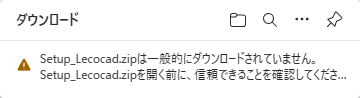
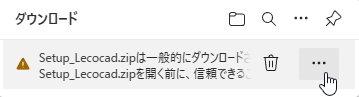
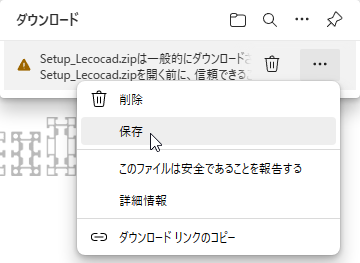
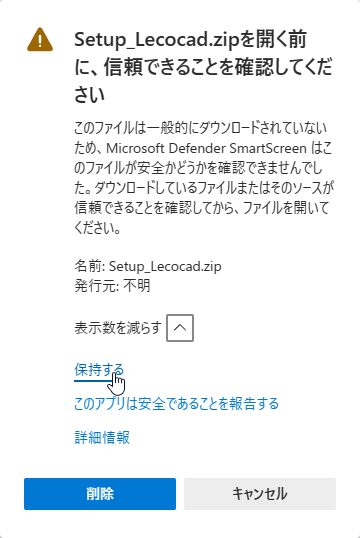
■ダウンロードファイル「Setup_Lecocad.zip」を解凍してsetup.exe をダブルクリックします。

※以下の表示になった場合、「詳細情報」をクリック後、「実行」をクリックします

■「次へ」をクリックして順に進めます。

インストール 完了後、
デスクトップにできる『LECOcad』アイコンをクリックして起動します。

LECO List Editorのインストール

■ダウンロードファイル「Setup_LECO_List_Editor」を解凍してsetup.exe をダブルクリックします。

※以下の表示になった場合、「詳細情報」をクリック後、「実行」をクリックします。

■「次へ」をクリックして順に進めます。

インストール 完了後、
デスクトップにできる『LECO List Editor』アイコンをクリックして起動します。

※LECO List Editor起動時に最新情報の確認をします。起動に時間がかかる場合がありますがそのままお待ちください。

ソフトは以下の場所に保存されます。
C:\YUKILABO\LECO List Editor\LECO List Editor.exe

「LECOcad」「LECO List Editor」は自動バージョンアップ対応になっています。


LECOcadのアップデート


アップデート後にLECOcadが起動しなくなる場合があります。その場合、アンインストールしてから、再インストールしてください。

新しいバージョンがある場合は起動時に更新のメッセージが表示されます。

「OK」をクリックします。

info ※通信環境によりプログラム更新に時間がかかる場合があります。そのままお待ちください。


更新用のファイルをダウンロードします。それぞれ「OK」をクリックして進みます。

セットアップウィザードで「次へ」進みます。

「次へ」進みます。

「次へ」をクリックしてインストールを開始します。

「閉じる」をクリックしてアップデートを完了させます。

info ※LECOcadは自動では再起動しません。アップデートは完了していますので、再度、LECOcadをサムネイルから通常起動します。


LECO List Editorのアップデート

新しいバージョンがある場合は起動時に更新のメッセージが表示されます。

「はい」をクリックして更新します

info ※通信環境によりプログラム更新に時間がかかる場合があります。そのままお待ちください。
※更新内容によってインストーラーが立ち上がる場合があります。
 その際は「インストール手順」を参照して再インストールしてください。

更新内容が表示されますので「展開」をクリックします。

上書きの確認画面で「すべてにはい」をクリックします。

バージョンアップはこれで完了になります。
→バージョンアップ完了後は、サムネイルから通常起動します。